作者 主题: 做点贡献。touchOSC使用中译  (阅读 21840 次)

missmiss

  • Newbie
  • *
  • 帖子: 39
做点贡献。touchOSC使用中译
« 于: 十一月 22, 2011, 11:55:37 上午 »
前几天一直为touchOSC连接MAX5的问题困扰,多方求教,最后在这里得到版主和contra的帮助,找到:http://hexler.net/docs/touchosc (我都没有想到要去官网找···)。连接成功,还在继续学习中,谢谢了。想必还会有其他朋友会遇到使用方面的困难,如果觉得英文啃起来麻烦可以到这里来看译文,目的是同好交流、相互学习。如果已经有中文翻译或者存在版权问题希望谁告知一声,我就不累赘、犯罪了。
« 最后编辑时间: 三月 08, 2016, 10:38:20 上午 作者 missmiss »

missmiss

  • Newbie
  • *
  • 帖子: 39
touchOSC介绍
« 回复 #1 于: 十一月 22, 2011, 12:39:00 下午 »
touchOSC是在iphone/ipod touch/ipad上使用的一种OSC(open sound control)组合界面。
它能够输出和接收OSC信息,也能够通过coreMIDI和Line 6 MIDI Mobilizer界面输出和接收MIDI(musical instrument digital interface)信息。
你还可以用免费的touchOSC编辑器在OS X、Windows或者Linux系统上设计出完全属于你自己的使用界面,只要你肯付出足够的时间和耐心,甚至可以用它控制任何类型的应用程序。这样强大的可塑性也导致了它的复杂•••

这个使用手册将介绍touchOSC和touchOSC编辑器的所有内容和功能,希望能为你提供有用的信息。
如果你发现有什么遗漏或者阐述有问题的地方,请给我们邮件:support AT hexler DOT net或者在我们的论坛上发帖。
如果你对于open sound control和MIDI完全陌生,请参看下边的网页,了解更多技术方面的信息。
Open Sound Control:  http://opensoundcontrol.org/
MIDI:  http://midi.org/
« 最后编辑时间: 十一月 25, 2011, 10:44:31 下午 作者 missmiss »

missmiss

  • Newbie
  • *
  • 帖子: 39
开始
« 回复 #2 于: 十一月 22, 2011, 01:01:35 下午 »
开始
在这个指南里我们将先把touchOSC应用程序的基本界面简要介绍一下,然后让它与pure data进行双向交流(即输出与接收)。
如果你刚接触touchOSC、open sound control或联网控制,我强烈建议你一步步跟着这个手册去做,从大体上了解touchOSC在输出和接收信息时发生了什么。
这也是测试网络设置是否和touchOSC匹配的好方法,以免你徒劳的进行新尝试。
如果在使用touchOSC的过程中你遇到什么困难搞不明白也请参照此指南。
开始吧•••
« 最后编辑时间: 十一月 25, 2011, 10:45:08 下午 作者 missmiss »

missmiss

  • Newbie
  • *
  • 帖子: 39
控制界面
« 回复 #3 于: 十一月 22, 2011, 01:31:47 下午 »

 
控制界面
这个图是touchOSC控制界面的一个范例。
页面上所有“控制物件”的排列、属性和配置都可以通过touchOSC编辑器(我们后边会讲到)来自由的设定
而页面的布局/设置根据你的需要可以各种各样。但是不管你怎样布局/设置,最顶上的几个控制物件(或者说方块)永远都在固定位置上,所以先介绍一下它们:

在这顶上的一排里,左边总有一个或者几个稍大的矩形按钮,而且其中一个总是高亮状态。这是touchOSC的tab-bar(页),点击它们就可以在各个页(面)中切换。它们的个数由你的设定决定,但是至少得有一页。

它们页的右边有两个指示信号。它们显示OSC或者MIDI信息的输出(上边绿色那个)和接收(下边红色那个)。
最右边有个“i”标志的按钮,点击它就回到touchOSC的配置主界面。
« 最后编辑时间: 十一月 25, 2011, 10:45:54 下午 作者 missmiss »

missmiss

  • Newbie
  • *
  • 帖子: 39
连接pure data
« 回复 #4 于: 十一月 22, 2011, 02:36:27 下午 »
(使用max5的朋友完全可以根据这篇为例,不用安装pure data,去http://hexler.net/docs/touchosc-setup-other下载相应max patch即可,基本相同)

现在我们以免费开源软件pure data为例来与touchOSC沟通。
请注意,电脑上的防火墙和杀毒软件可能会阻止连接,所以下边的步骤如果没有成功,请暂时关闭它们再试。

首先请到pure data的网站(http://puredata.info/)下载和安装pd-extended。

并下载basic.pd文件,打开后应该能看到如下窗口:


接收OSC信息
现在pure data已经准备好从touch OSC接收OSC信息了。
上图中左边有个dumpOSC 8000的方块。这是pure data的一个物件,能够在8000这个接口接收到OSC信息。
现在我们设置一下touchOSC,让它发送点信息给这个物件。

确保你运行pure data的电脑和安装touchOSC的设备(iphone、itouch、ipad)连接在同一个无线网络中。
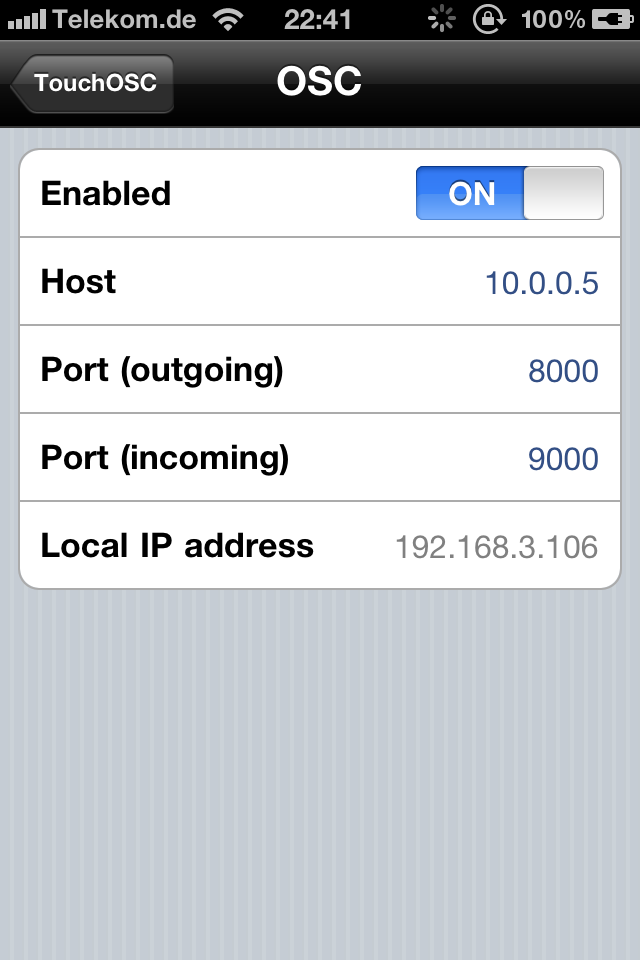


打开touchOSC,点击Layout,在打开的页面中选择Simple。

点击connections后就会看到上图。

在host一栏中填上你电脑的IP地址。(查找ip的方法:http://hexler.net/docs/touchosc-appendix)

在Port (outgoing)一栏填上8000。

在Port (incoming)一栏填上9000。

记住local ip address一栏中的地址,后面会用到。

回到touchOSC主配置界面,点击蓝色按钮Done。

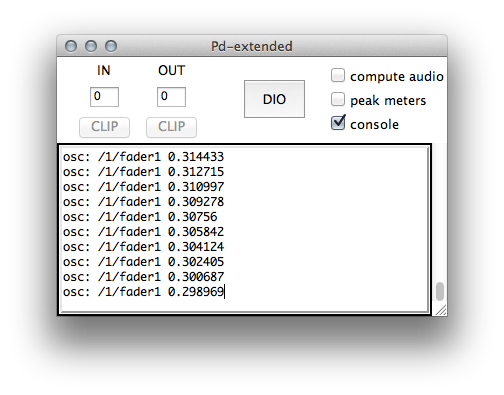
如果操作正确你就能看到touchOSC的控制界面了,如果你动一下里边的控制物件,puredata控制窗(也是max/msp里的max window)会将touchOSC送出的信息显示(print)出来。

 
如果要将OSC信息从puredata送出到touchOSC,我们需要告诉puredata送出信息在网络上的目的地,而方法就和让touchOSC找到你的电脑ip一样。

解锁这个patch到编辑模式,将connect 10.10.10.10 9000方块里边的10.10.10.10换成touchOSC所在设备的ip。

点击刚才编辑过的connect物件。这样能让puredata通过接口9000连接到touchOSC的ip上,因为我们已将9000设置为touchOSC接受信息的接口。

点击send /1/fader1 1物件,如果没问题那touchOSC操作界面上第一页的第一个fader将会变化。

总结
如果你成功设置了连接,那你电脑上的puredata和你iphone/itouch/ipad的touchOSC就可以进行双向沟通了。
这个简要的指南只是让你在一开始的时候不必去看后面章节将要介绍的详细信息,这只是一些极精简的信息,所以你不能搞明白所有的细节也不用担心。
接下来我们将介绍设置touchOSC的详细细节。
« 最后编辑时间: 十一月 25, 2011, 10:47:24 下午 作者 missmiss »

missmiss

  • Newbie
  • *
  • 帖子: 39
配置
« 回复 #5 于: 十一月 22, 2011, 02:50:02 下午 »


这是touchOSC的配置主页面。通过点击本页上的不同栏目你可以进入到各种配置设置。
Connections一栏列出了touchOSC提供的所有输出和输入方式,并能分别看见每种方式的目前状态。点击任意一个都会跳出相应的配置界面。
点击Layout一栏会跳到操作界面管理页,并显示你现在启用的操作界面。
点击Option一栏会跳出touchOSC的所有配置设置。
配置完成之后点击顶上的蓝色按钮Done,会从配置界面来到控制界面,就可以通过touchOSC来输出和接收信息了。
« 最后编辑时间: 十一月 23, 2011, 10:01:55 上午 作者 missmiss »

missmiss

  • Newbie
  • *
  • 帖子: 39
连接
« 回复 #6 于: 十一月 22, 2011, 04:30:59 下午 »


TouchOSC配置主页面的这部分显示的是每种连接类型的状态信息。touchOSC支持三种不同的连接方式来输出、接收信息。

1.OSC        2.Line 6 MIDI Mobilizer           3.CoreMIDI

OSC
Open sound control(OSC)是电脑、合成器以及其他网络技术时代多媒体设备之间沟通的一种协议。
OSC连接能够经由UDP协议通过WIFI来发出和接收OSC信息。
OSC连接方式可以在所有支持的设备和ios版本上使用。

OSC的状态显示在配置主界面上第一排,有以下几种可能:
Disabled表示连接不可用。
Not configured表示连接可用,但是并没有提供所有要求的配置。
主机名/ip地址 表示目前OSC信息的目的地。

点击这一排将会来到OSC设置页,这我们会在后面讲到。
在opensoundcontrol.org会有更多open sound control协议的资讯。

Line 6 MIDI Mobilizer和CoreMIDI的内容暂时省略不译。
« 最后编辑时间: 十一月 25, 2011, 10:48:09 下午 作者 missmiss »

missmiss

  • Newbie
  • *
  • 帖子: 39
layout
« 回复 #7 于: 十一月 22, 2011, 05:17:37 下午 »


Layout
在touchOSC的术语中,layout指有着控制物件及其(各自)设置和OSC/MIDI-mapping的文件,在电脑里边后缀显示为“.touchosc”。

TouchOSC的layout文件可以通过(电脑上的)touchOSC编辑器来创建和修改,后面我们还会讲到。

Layout可以通过编辑器用WIFI、USB和iTunes来发送到设备上。两种办法后面都会讲到。

在touchOSC的配置主页面上,layout一栏显示了目前启用的layout,如果没有启用任何layout就显示为Not set。
点击这一栏将会来到touchOSC layout设置页面,安装(load)、删除、添加新layout到设备都可以在这里操作。
« 最后编辑时间: 十一月 25, 2011, 10:49:32 下午 作者 missmiss »

vinjn

  • SuperManager
  • Hero Member
  • *****
  • 帖子: 586
Re: 做点贡献。touchOSC使用中译
« 回复 #8 于: 十一月 22, 2011, 06:56:16 下午 »
我看的眼花了
中文英文分不清楚。。

misterioso

  • Newbie
  • *
  • 帖子: 23
Re: 做点贡献。touchOSC使用中译
« 回复 #9 于: 十一月 23, 2011, 02:21:51 上午 »
额,辛苦了。虽然我也眼花了。。

ChocolateUniverse

  • Jr. Member
  • **
  • 帖子: 97
  • BigQ 勤劳勇敢,爱好艺术
Re: 做点贡献。touchOSC使用中译
« 回复 #10 于: 十一月 23, 2011, 08:11:47 上午 »
Mark,试试。辛苦了.......又是截图,又是翻译,是个大工程。
BigQ 勤劳勇敢 爱好艺术

missmiss

  • Newbie
  • *
  • 帖子: 39
Re: 做点贡献。touchOSC使用中译
« 回复 #11 于: 十一月 23, 2011, 10:12:34 上午 »
回楼上们:英文删了,是不是要清晰一点?也不麻烦,原文不难,译出来也就是看的三倍时间。搞的太不羁了,上班时间不能全情投入···
« 最后编辑时间: 十一月 23, 2011, 10:17:57 上午 作者 missmiss »

vinjn

  • SuperManager
  • Hero Member
  • *****
  • 帖子: 586
Re: 做点贡献。touchOSC使用中译
« 回复 #12 于: 十一月 23, 2011, 10:16:18 上午 »
恩,辛苦,好了一些
文字的排版可以再窄一些,多加点换行,看起来舒服

missmiss

  • Newbie
  • *
  • 帖子: 39
Re: 做点贡献。touchOSC使用中译
« 回复 #13 于: 十一月 23, 2011, 10:19:09 上午 »
恩,辛苦,好了一些
文字的排版可以再窄一些,多加点换行,看起来舒服

先弄完吧,最后再调整

missmiss

  • Newbie
  • *
  • 帖子: 39
安装和删除layout
« 回复 #14 于: 十一月 23, 2011, 10:50:33 上午 »

这里就是touchOSC的layout主界面,列出了所有适合你的设备的尺寸和形状的layout,你可以将它们安装/删除到设备中。
touchOSC的layout的尺寸和形状可以与iphone/itouch(小一些)、ipad(大一些)兼容,我们后边会讲到。
目前启用的layout会有一个“√”的标志在后边。选择任意一个可用的layout后会回到配置主界面。


删除layout

注意:layout的删除是永久性的,不能undo。

点击右上方的edit按钮,所有layout变成编辑状态,左边会有一个圆形删除图标,点击它就会在后面出现delete图标,
再点delete就会从设备中删除掉这个layout。过程中点击屏幕其他地方就会撤销操作。
删除完成之后,点击右上方done按钮所有layout退出编辑状态。

Tags: