(使用max5的朋友完全可以根据这篇为例,不用安装pure data,去http://hexler.net/docs/touchosc-setup-other下载相应max patch即可,基本相同)
现在我们以免费开源软件pure data为例来与touchOSC沟通。
请注意,电脑上的防火墙和杀毒软件可能会阻止连接,所以下边的步骤如果没有成功,请暂时关闭它们再试。
首先请到pure data的网站(http://puredata.info/)下载和安装pd-extended。
并下载basic.pd文件,打开后应该能看到如下窗口:

接收OSC信息
现在pure data已经准备好从touch OSC接收OSC信息了。
上图中左边有个dumpOSC 8000的方块。这是pure data的一个物件,能够在8000这个接口接收到OSC信息。
现在我们设置一下touchOSC,让它发送点信息给这个物件。
确保你运行pure data的电脑和安装touchOSC的设备(iphone、itouch、ipad)连接在同一个无线网络中。
打开touchOSC,点击Layout,在打开的页面中选择Simple。
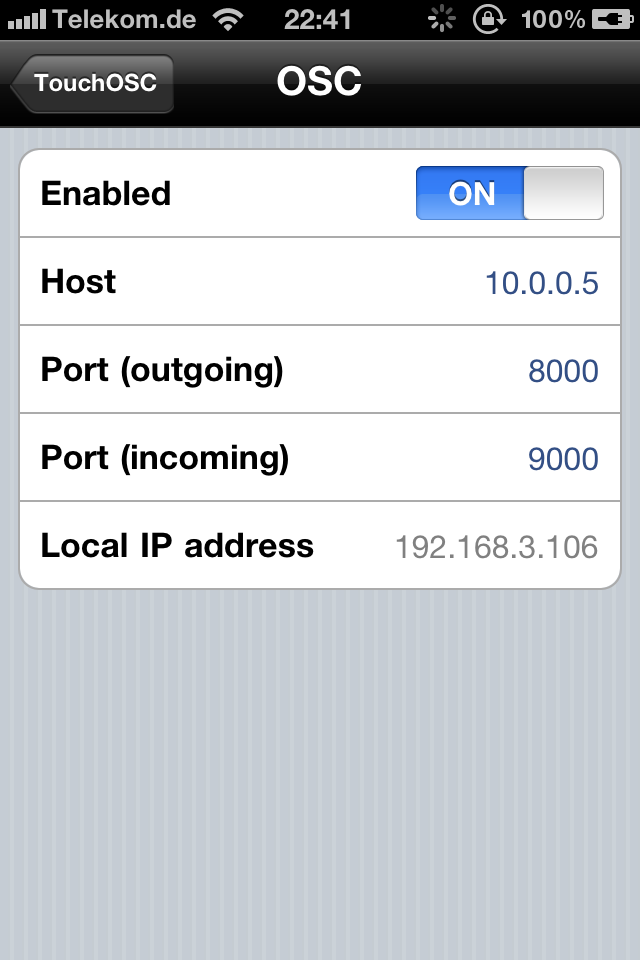
点击connections后就会看到上图。
在host一栏中填上你电脑的IP地址。(查找ip的方法:http://hexler.net/docs/touchosc-appendix)
在Port (outgoing)一栏填上8000。
在Port (incoming)一栏填上9000。
记住local ip address一栏中的地址,后面会用到。
回到touchOSC主配置界面,点击蓝色按钮Done。
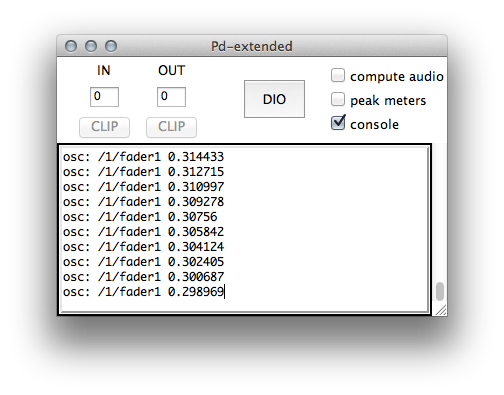
如果操作正确你就能看到touchOSC的控制界面了,如果你动一下里边的控制物件,puredata控制窗(也是max/msp里的max window)会将touchOSC送出的信息显示(print)出来。
如果要将OSC信息从puredata送出到touchOSC,我们需要告诉puredata送出信息在网络上的目的地,而方法就和让touchOSC找到你的电脑ip一样。
解锁这个patch到编辑模式,将connect 10.10.10.10 9000方块里边的10.10.10.10换成touchOSC所在设备的ip。
点击刚才编辑过的connect物件。这样能让puredata通过接口9000连接到touchOSC的ip上,因为我们已将9000设置为touchOSC接受信息的接口。
点击send /1/fader1 1物件,如果没问题那touchOSC操作界面上第一页的第一个fader将会变化。
总结
如果你成功设置了连接,那你电脑上的puredata和你iphone/itouch/ipad的touchOSC就可以进行双向沟通了。
这个简要的指南只是让你在一开始的时候不必去看后面章节将要介绍的详细信息,这只是一些极精简的信息,所以你不能搞明白所有的细节也不用担心。
接下来我们将介绍设置touchOSC的详细细节。


 本論壇著作採用創用 CC 姓名標示-非商業性-禁止改作 2.5 中國大陸 授權條款授權.